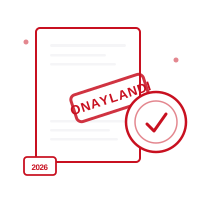
Ne yapar
- Metin damgası — 'ONAYLANDI', 'KOPYA', 'TASLAK' gibi sabit etiketler
- 8 hazır şablon: ONAYLANDI, GİZLİ, TASLAK, KOPYA, İPTAL, REDDEDİLDİ, ÖDENDİ, ACİL
- Görsel/logo mühürü — şirket kaşesi, amblem veya ıslak imza taraması ekleyin
- Metin damgası için renk şablonları ve özel renk seçici
- Döndürme açısı, opaklık, çerçeve ve sayfa konumu tam kontrol
- Damgayı canlı sayfa önizlemesinde sürükleyerek doğrudan konumlandırın
- Damgayı tüm sayfalara veya seçtiğiniz tek bir sayfaya uygulama
- Tüm işlemler cihazınızda — dosyalar işlem için sunucuya yüklenmez
- iOS ve web tarayıcıda tam uyumlu, ücretsiz kullanım
Nasıl çalışır?
PDF'i Seç
Damgalamak istediğiniz PDF dosyasını seçin veya sürükle-bırak ile yükleyin. Dosyanız cihazınızdan ayrılmaz, hiçbir yere yüklenmez.
Damgayı Oluştur ve Ayarla
ONAYLANDI gibi hazır bir etiket seçin veya özel metin yazın, ya da logo/mühür görseli yükleyin. Renk, opaklık, döndürme açısı ve çerçeveyi ayarlayın.
Konumlandır ve İndir
Damgayı sayfa üzerinde sürükleyerek istediğiniz konuma getirin. Tüm sayfalara veya sadece geçerli sayfaya uygulayın, ardından damgalı PDF'i indirin.
Sınırlar
- 1 dosyaPDF
- Dosyalarınız cihazınızdan ayrılmaz. Tüm işlemler yerel olarak gerçekleşir, sunucuya gönderilmez.
Hak maliyeti araca göre değişir. Başlamadan önce gösterilen maliyeti kontrol edin; aylık hak sayısı sabit bir işlem sayısı değildir. Fiyatlandırma
Sorular
Damga ile filigran arasındaki fark nedir?
Damga belgenin üzerine sabit, belirgin ve konumlandırılabilir bir etiket olarak (örn. 'ONAYLANDI') tek seferde eklenir; filigran ise genellikle sayfanın tamamını korumak için tekrarlanan veya arka planda yer alan bir görseldir. Damga daha belirgindir ve tam olarak konumlandırılması daha kolaydır.
Aynı belgeye birden fazla damga ekleyebilir miyim?
Evet, aynı dosyaya birden fazla damga eklemek için aracı tekrar tekrar çalıştırabilirsiniz, her birini kendi konum, renk ve döndürme ayarıyla — örneğin bir köşeye tarih damgası, başka bir köşeye 'ONAYLANDI' damgası.
Damga tüm sayfalara aynı anda uygulanabilir mi?
Evet, indirmeden önce 'tüm sayfalara uygula' seçeneğini açın, damga her sayfada aynı konuma yerleştirilir. Yalnızca o anda görüntülediğiniz sayfayı damgalamak için bu seçeneği kapalı bırakabilirsiniz.
Kendi taranmış imzamı veya şirket kaşemi damga olarak kullanabilir miyim?
Evet, görsel moduna geçin ve taranmış mührünüzün, imzanızın veya logonuzun PNG ya da JPEG dosyasını yükleyin. Damganın belgeye doğal şekilde uyması için şeffaf arka planlı PNG dosyaları önerilir.
Dosyalarım sunucuya gönderiliyor mu?
Hayır. PDF işlemleri tarayıcınızda veya iOS uygulamasında cihazınızda yapılır. Belgeleriniz işlem için sunucularımıza gönderilmez.
Mobil uygulama var mı?
Evet. Pofide iOS uygulaması App Store’dan indirilebilir. Ücretsiz planı içerir; ek kullanım için ücretli planlar vardır.
Hangi PDF dosya boyutu destekleniyor?
Dosya boyutu sınırı yok. Çok büyük dosyalar cihazınıza ve tarayıcınıza bağlı olarak daha uzun sürebilir.