Обрезать страницы
Обрежьте поля страниц PDF.
PDF · 1 файл
Возможности
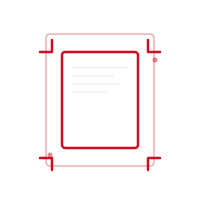
- Перетаскивайте угловые и боковые маркеры прямо на предпросмотре страницы, чтобы задать область обрезки
- Ручные регуляторы для верхнего, нижнего, левого и правого полей с точностью 0,1%
- Быстрые предустановки для равной обрезки 5%/10% или удаления поля только с одной стороны
- Применяйте одинаковую обрезку ко всем страницам или задайте уникальную область для каждой страницы
- Лента живых миниатюр показывает область обрезки на каждой странице с отметкой для настроенных страниц
- Размеры результата в реальном времени в пунктах и процент сохранённого содержимого
- Всё происходит на вашем устройстве — файлы не загружаются для обработки
- Полностью совместим с iOS и веб-браузерами, бесплатно
Как это работает
Выберите PDF
Выберите PDF, который хотите обрезать, или перетащите его в интерфейс. Файл остаётся на вашем устройстве и никуда не загружается.
Задайте область обрезки
Перетащите маркеры прямо на предпросмотре или используйте точные регуляторы и предустановки на боковой панели. Примените одинаковую обрезку ко всем страницам или настройте каждую отдельно.
Примените и скачайте
Подтвердите настройки обрезки и мгновенно скачайте обработанный PDF. Исходный документ сохраняется в точности таким, каким он был.
Ограничения
- 1 файлPDF
- Ваши файлы никогда не покидают устройство. Все операции выполняются локально — ничего не отправляется на сервер.
Стоимость в кредитах зависит от инструмента. Проверьте её перед началом; месячные кредиты не означают фиксированное число операций. Тарифы
Часто задаваемые вопросы
Можно ли отменить обрезку после сохранения файла?
Да — исходный PDF никогда не изменяется. Обрезанная версия сохраняется как отдельный файл, поэтому вы всегда можете вернуться и обрезать по-другому.
Могу ли я обрезать только одну страницу, или нужно обрезать весь документ?
Возможны оба варианта. Переключитесь в режим «все страницы», чтобы применить одинаковую обрезку везде, или в режим «эта страница», чтобы задать уникальную область для каждой страницы.
Влияет ли обрезка на текст или изображения внутри PDF?
Нет, обрезка только ограничивает видимую область страницы — она не перерисовывает и не сжимает содержимое. Текст и графика за пределами области обрезки просто скрываются, а не удаляются из исходных данных до создания нового файла.
Почему стоит обрезать PDF, а не просто изменить его размер?
Изменение размера масштабирует всю страницу, включая нежелательные поля, а обрезка удаляет только ненужные части — это полезно для удаления краёв сканера, водяных знаков по краю страницы или пустого пространства перед печатью или отправкой.
Загружаются ли мои файлы на сервер?
Нет. Вся обработка PDF происходит в вашем браузере (или на вашем устройстве в мобильном приложении). Ваши документы никогда не отправляются на наши серверы.
Есть ли мобильное приложение?
Да! Приложение Pofide бесплатно скачивается в App Store. Есть бесплатный тариф; для большего — платные.
Какой размер PDF-файла поддерживается?
Ограничения на размер файла нет. Обработка очень больших файлов может занять больше времени в зависимости от устройства и браузера.