Remplir un Formulaire PDF
Remplissez directement les champs d'un formulaire PDF.
PDF · 1 fichier
Fonctionnalités
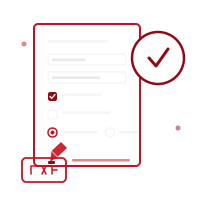
- Détection automatique de tous les champs de formulaire interactifs dans votre PDF
- Champs de texte, cases à cocher, boutons radio et menus déroulants entièrement pris en charge
- Liste des champs par page dans le panneau latéral avec suivi en direct de la progression du remplissage
- Recherche de champ pour accéder rapidement à une saisie spécifique dans les formulaires longs et multi-pages
- Historique complet d'annulation/rétablissement pour chaque modification de champ, avec raccourcis clavier
- Le mode d'aplatissement facultatif intègre les valeurs dans la page afin que le formulaire ne puisse plus être modifié
- Tout se passe sur votre appareil — les fichiers ne sont pas envoyés pour traitement
- Entièrement compatible avec iOS et les navigateurs web, gratuit
Comment ça marche
Ouvrez votre PDF de formulaire
Sélectionnez le formulaire PDF interactif que vous souhaitez remplir, ou glissez-déposez-le dans l'interface. Tous les champs — zones de texte, cases à cocher, boutons radio, listes déroulantes — sont détectés automatiquement.
Remplissez les champs
Saisissez du texte dans les champs, cochez les cases, choisissez des options radio et sélectionnez dans les listes déroulantes directement sur la page ou depuis la liste des champs du panneau latéral. Utilisez la recherche pour accéder directement à un champ dans les formulaires longs.
Aplatissez et téléchargez
Activez le mode d'aplatissement si vous voulez que les valeurs remplies soient verrouillées dans le document, ou laissez-le désactivé pour garder le formulaire modifiable. Téléchargez le PDF final en un clic — votre fichier original reste intact.
Limites
- 1 fichierPDF
- Vos fichiers ne quittent jamais votre appareil. Toutes les opérations se déroulent localement — rien n'est envoyé à un serveur.
Le coût en crédits dépend de l'outil. Consultez le coût affiché avant de commencer ; les crédits mensuels ne sont pas un nombre fixe d'opérations. Tarifs
Questions fréquentes
Quels types de champs de formulaire PDF sont pris en charge ?
Tous les types de champs AcroForm standards sont pris en charge : zones de texte, cases à cocher, groupes de boutons radio et menus de sélection déroulants/listes. Chaque type de champ reçoit un contrôle de saisie adapté à sa fonction.
Que fait l'option d'aplatissement ?
Lorsqu'il est activé, l'aplatissement intègre définitivement la valeur actuelle de chaque champ dans le contenu de la page et supprime la couche de formulaire interactive, de sorte que le résultat se comporte comme un PDF normal non modifiable. Désactivez-le pour garder les champs du formulaire modifiables dans d'autres applications.
Puis-je annuler une erreur en remplissant le formulaire ?
Oui, chaque modification de champ est suivie dans un historique complet d'annulation/rétablissement. Utilisez Ctrl+Z (ou Cmd+Z) pour annuler et Ctrl+Maj+Z pour rétablir, ou les boutons annuler/rétablir dans la barre d'état.
Que se passe-t-il si mon PDF n'a pas de champs de formulaire ?
L'outil vous indiquera qu'aucun champ remplissable n'a été trouvé. Les PDF statiques et non interactifs doivent être modifiés avec notre éditeur de texte et d'annotations, qui vous permet d'ajouter du texte manuellement n'importe où sur la page.
Mes fichiers sont-ils envoyés à un serveur ?
Non. Tout le traitement PDF se fait dans votre navigateur (ou sur votre appareil dans l'application mobile). Vos documents ne sont jamais envoyés à nos serveurs.
Y a-t-il une application mobile ?
Oui ! L'app Pofide se télécharge gratuitement sur l'App Store. Elle inclut une formule gratuite ; des formules payantes existent pour un usage supplémentaire.
Quelle taille de fichier PDF est prise en charge ?
Il n'y a aucune limite de taille de fichier. Les fichiers très volumineux peuvent prendre plus de temps selon votre appareil et votre navigateur.