功能特性
- 完全限制打印或将打印限制为低分辨率输出
- 禁止复制文本和图像,防止内容被提取
- 独立控制文档编辑、注释和表单填写权限
- 设置所有者密码以锁定限制,而不要求打开文件时输入密码
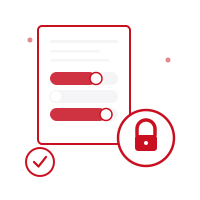
- 逐项切换每种权限,并显示清晰的允许/限制状态
- 采用标准 PDF 权限编码,兼容 Adobe Acrobat 等主流阅读器
- 一切都在您的设备上完成——文件不会为处理而上传
- 完全兼容 iOS 和网页浏览器,免费使用
使用方法
选择您的 PDF
选择要更改权限设置的 PDF,或将其拖放到界面中。文件保留在您的设备上,绝不会上传到任何地方。
配置权限
逐一切换打印、复制、编辑、注释和表单填写权限。设置所有者密码以锁定您的限制选择。
下载受保护的 PDF
下载已应用您选择限制的 PDF。文档打开的瞬间权限设置即生效,查看无需密码。
常见问题
PDF 权限和密码保护有什么区别?
密码保护决定谁能打开文档。权限则控制已打开的文档可以执行哪些操作——打印、复制、编辑、评论——且无需密码即可查看。两者可以结合使用。
这些限制是否在所有 PDF 阅读器中都有效?
标准 PDF 权限标记在 Adobe Acrobat 及大多数兼容阅读器中均可生效。但部分第三方阅读器可能忽略这些限制,因此权限更应被视为一种威慑手段而非绝对保证——若需更强控制,请结合密码保护一起使用。
我以后可以更改或移除这些权限吗?
可以。只要您知道所有者密码,就可以重新打开文件并应用新的权限设置,或创建新的文档副本。
接收者查看 PDF 是否需要密码?
不需要。默认情况下,此工具将用户密码留空,因此任何人都可以打开并阅读文档。只设置所有者密码,用于控制文件打开后的打印、复制等操作——查看者不会看到任何密码提示。
我的文件会上传到服务器吗?
不会。所有 PDF 处理均在您的浏览器中完成(或在移动应用中于您的设备上完成)。您的文件绝不会发送到我们的服务器。
有移动应用吗?
有的!Pofide 应用可在 App Store 免费下载,包含免费套餐;更多用量可选择付费套餐。
支持多大的 PDF 文件?
文件大小没有限制。非常大的文件可能需要更长时间,具体取决于您的设备和浏览器。